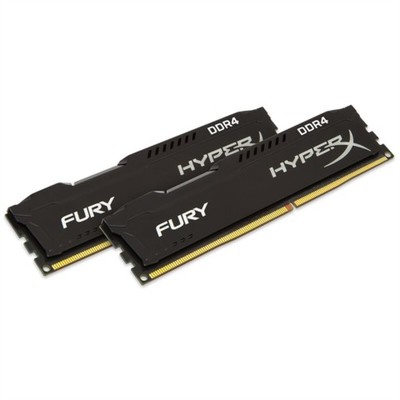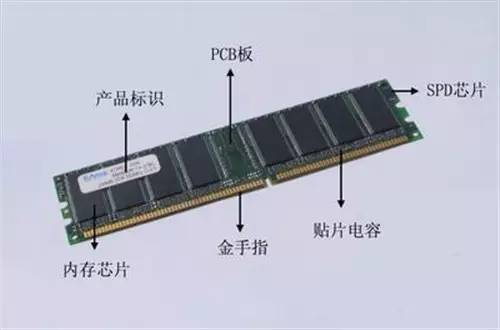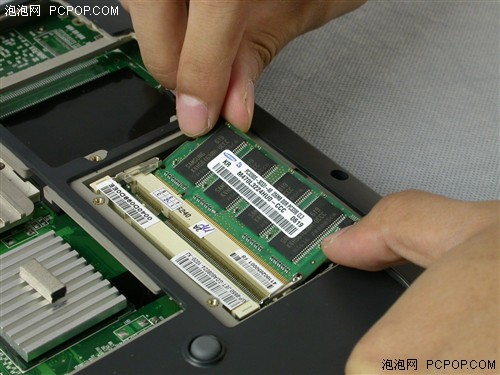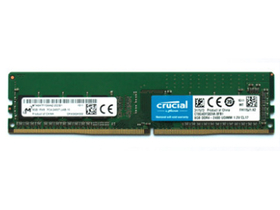
對于電腦DIY新手或需要升級舊電腦的用戶來說,準確識別內存條的類型是首要步驟。不同代際的內存(如DDR1、DDR2、DDR3甚至更新的DDR4/DDR5)在物理和電氣規格上互不兼容,裝錯可能導致無法開機甚至損壞硬件。本文將為您詳細介紹幾種直觀、可靠的方法來分辨內存條是第幾代。
一、最直觀的方法:觀察防呆缺口位置
這是最快速、最準確的物理識別方法。每一代DDR內存的金手指(下方的金屬觸點)附近都有一個防呆缺口,其位置是特定的。
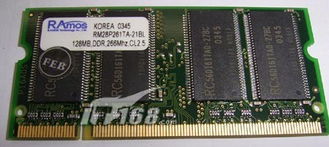
- DDR1(第一代): 缺口位于金手指中部略偏左的位置。
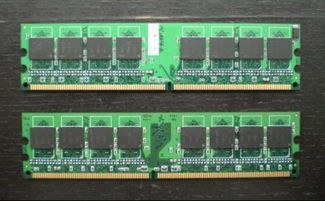
- DDR2(第二代): 缺口位于金手指中部,但比DDR1的缺口更靠近中心。這是與DDR1最明顯的區別。
- DDR3(第三代): 缺口位于金手指中部偏右的位置,與DDR2明顯不同。
簡單口訣: 缺口從左到右移動——DDR1(偏左)、DDR2(居中)、DDR3(偏右)。DDR4的缺口位置在DDR3的基礎上又繼續向右移動且弧度不同。
二、查看產品標簽
大多數內存條上都會貼有包含詳細信息的標簽。重點關注以下信息:
- 型號/Part Number: 通常會直接寫明,例如“PC2-5300”或“DDR2 800”。
- “PC”后面的數字代表代數:PC 對應 DDR,PC2 對應 DDR2,PC3 對應 DDR3,PC4 對應 DDR4。
- 直接寫明“DDR”、“DDR2”、“DDR3”等字樣則一目了然。
- 運行頻率: 雖然不同代內存頻率有重疊,但結合標簽上的代數信息可以輔助判斷。
三、觀察內存芯片的物理特征(輔助方法)
- DDR1: 芯片通常較大,多為TSOP封裝(芯片較薄,引腳在兩側),顆粒數量可能較多。
- DDR2/DDR3: 普遍采用更小的FBGA封裝(芯片呈正方形,底部為球形焊點),外觀上DDR2和DDR3的芯片不易直接區分,需結合缺口判斷。許多DDR3內存的芯片會更小、更密集。
四、軟件檢測法(當內存已安裝在可開機的電腦上時)
如果內存條已經安裝在可以正常開機的電腦中,可以使用軟件快速檢測:
- 任務管理器(Windows): 右鍵點擊任務欄 -> “任務管理器” -> “性能”選項卡 -> 點擊“內存”,在右側可以看到速度(如1600 MHz)和已使用的插槽。但這里不直接顯示代數。
- 專業工具推薦:
- CPU-Z: 這是一款免費輕量級軟件。運行后,切換到“Memory”選項卡可以看到“Type”信息,如“DDR3”或“DDR4”。切換到“SPD”選項卡可以選擇具體插槽,查看更詳細的內存規格,包括模塊類型(即代數)。
- AIDA64 / Speccy: 功能更全面的系統信息檢測軟件,也能明確顯示內存類型。
五、電壓參數(進階參考,通常需查規格書)
不同代內存的工作電壓不同,這是它們電氣上不兼容的根本原因之一:
- DDR1: 2.5V
- DDR2: 1.8V
- DDR3: 1.5V (低電壓版為1.35V)
- DDR4: 1.2V
與快速鑒別流程
對于一根未知的內存條,建議按以下步驟操作:
- 拔下內存條(確保電腦完全斷電)。
- 首先看金手指的缺口位置,這是最可靠的物理標志。
- 其次查看標簽,尋找“DDRx”或“PCx”的字樣。
- 如果已安裝在可開機電腦上,優先使用 CPU-Z 軟件查看。
重要警告: 切勿強行將不同代的內存插入不匹配的主板插槽中。主板的內存插槽本身也有相應的防呆凸起,與內存條的缺口對應。如果無法輕松插入,請立即停止并檢查類型是否匹配。強行插入會損壞內存和主板。
通過以上方法,您完全可以自信地分辨出手中的內存條屬于第幾代,為升級或維修電腦打下堅實的基礎。